Premiers pas avec l’envoi d’e-mails
Préparez votre première invitation à un événement par e-mail, vérifiez les destinataires et lancez l’envoi via Mattzen.
- Module
- Envoi d’e-mails
- À partir du plan
- Tous les plans
- Rôle
- Responsable d’événement
- Durée
- Environ 10 minutes
Prérequis
- Un accès à l’espace de travail et à l’événement concerné
- Une liste d’invités préparée avec leurs adresses e-mail
- Un contenu validé pour votre invitation
Étape par étape
- 1
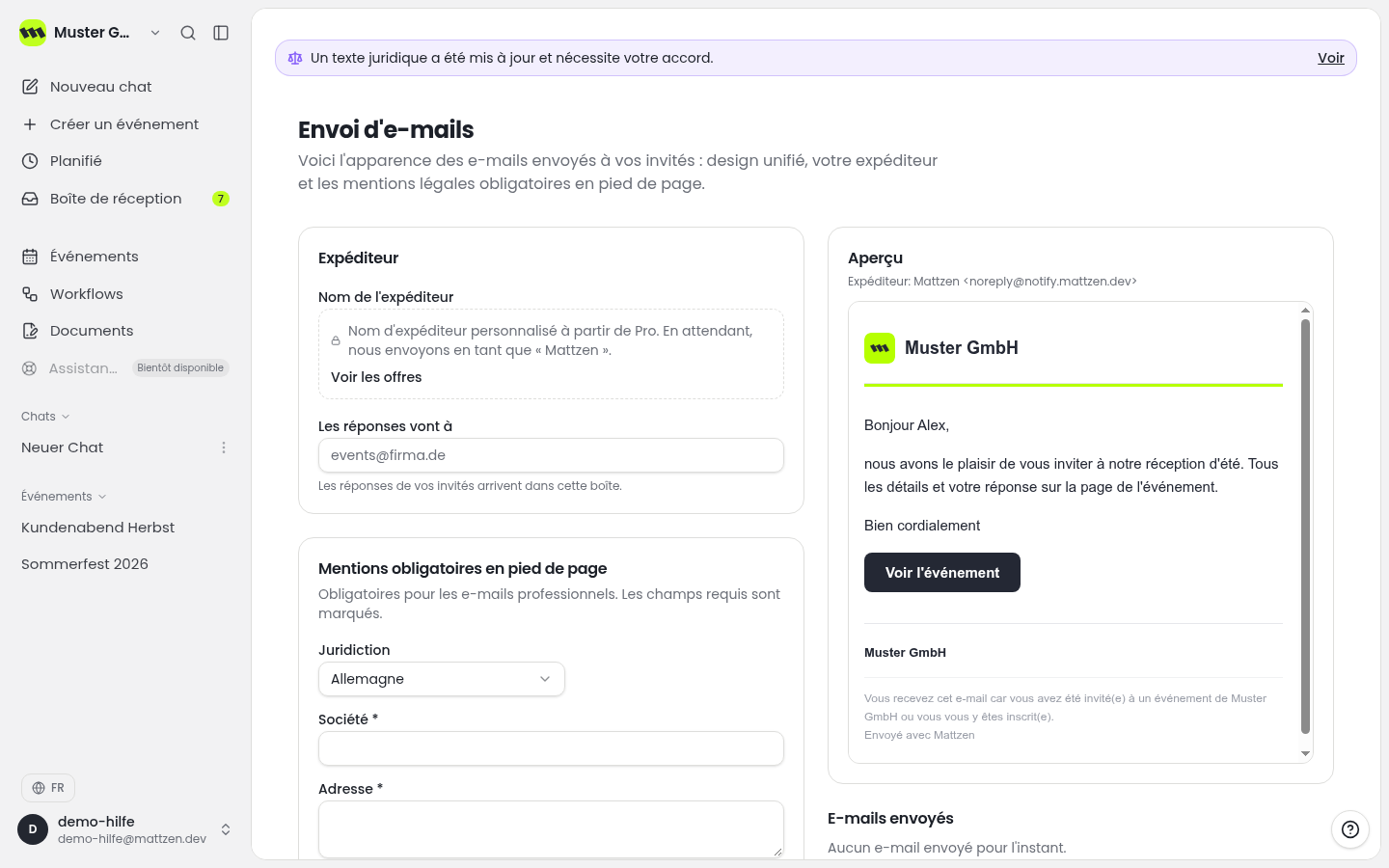
Ouvrez la section e-mail de votre espace de travail. Consultez les informations affichées et suivez les éventuelles consignes de configuration avant d’envoyer des invitations.
- 2
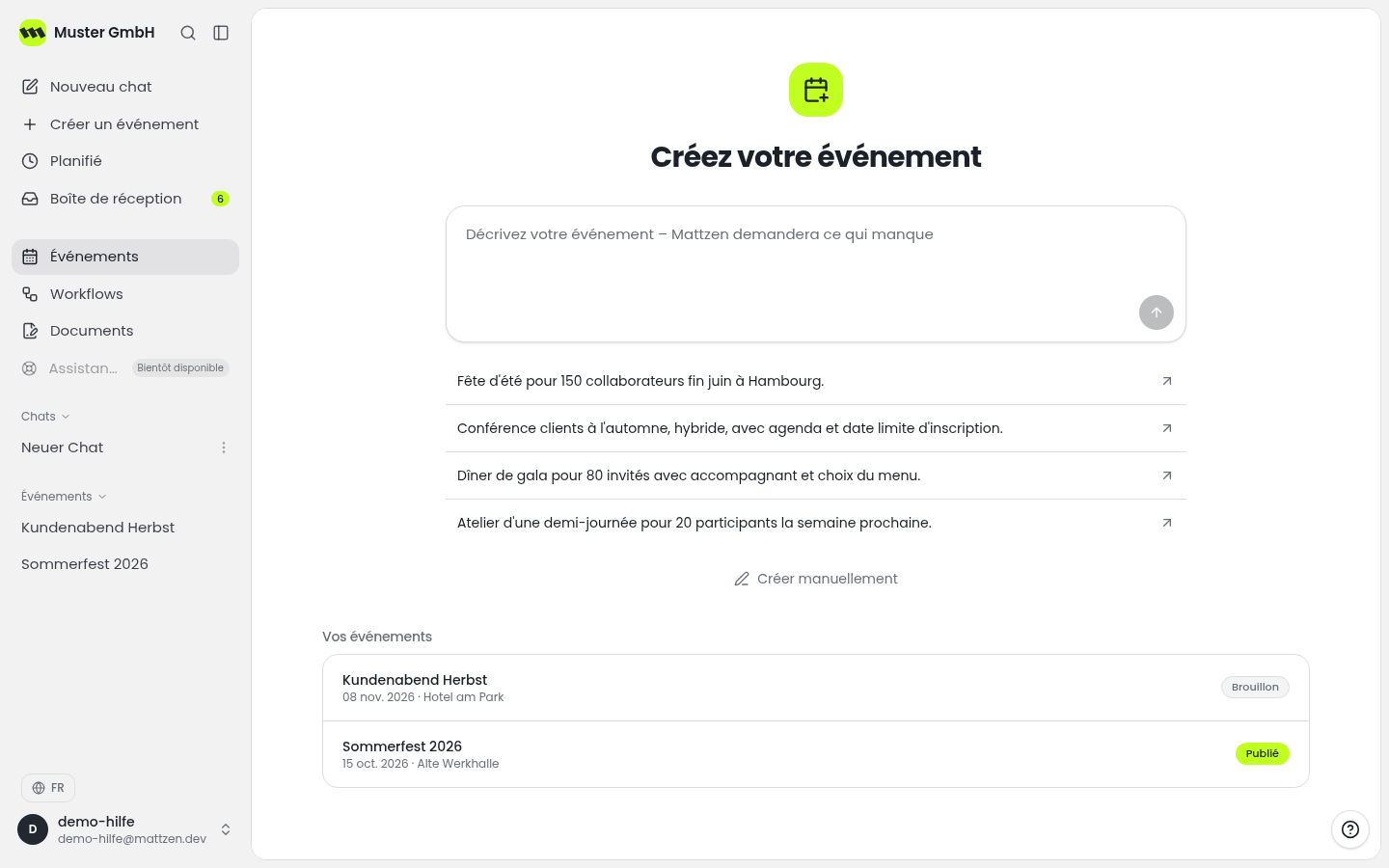
Ouvrez la liste des événements et sélectionnez celui pour lequel vous souhaitez envoyer des invitations.
 12
12- 1Ouvrir la liste des événements
- 2Sélectionner l'événement
- 3
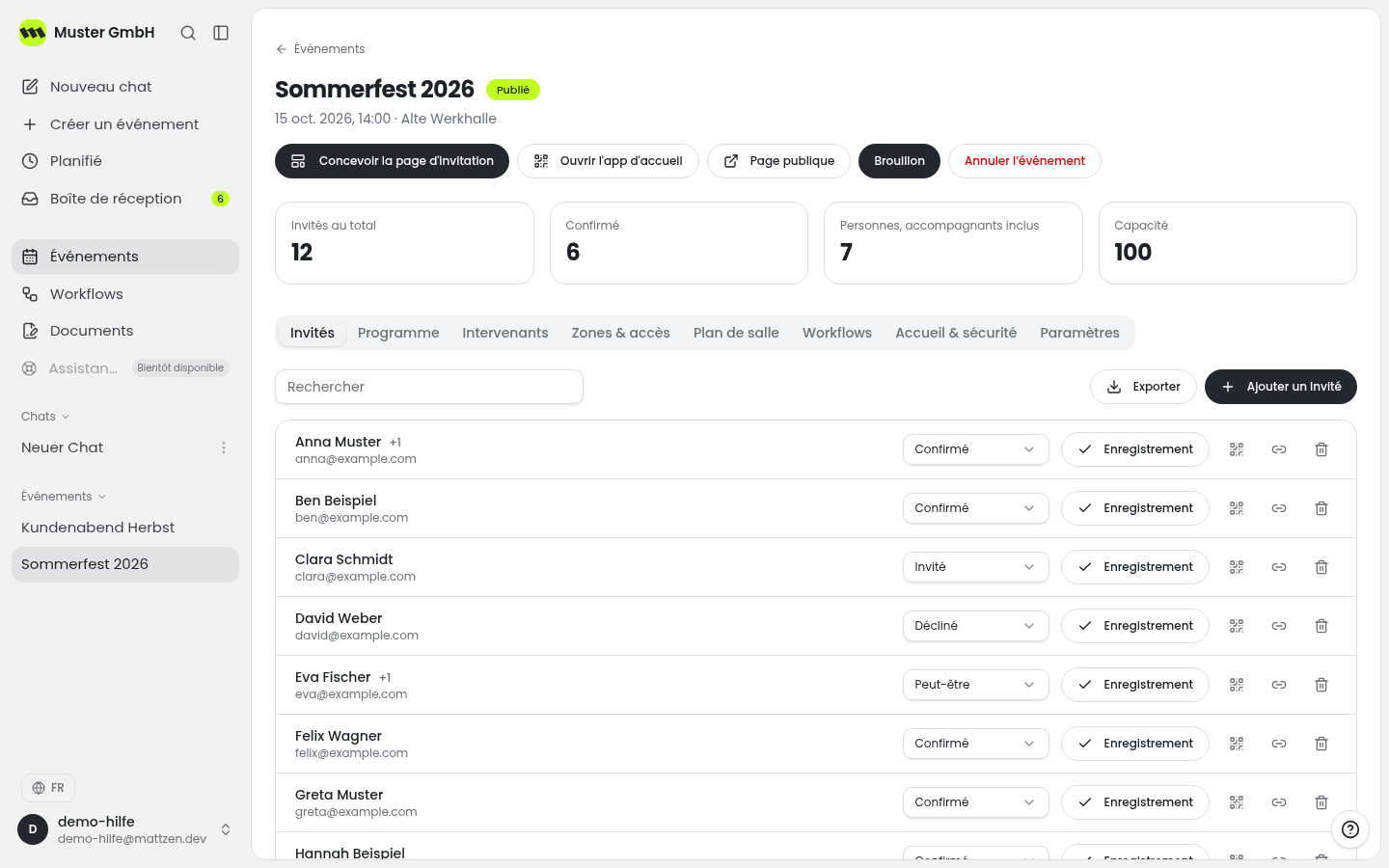
Dans l’événement, vérifiez les invités qui doivent recevoir votre invitation. Contrôlez notamment leurs adresses e-mail et corrigez les erreurs avant l’envoi.
 12
12- 1Invités
- 2Vérifier les noms et adresses e-mail
- 4
Préparez l’invitation à l’aide de la fonction d’invitation proposée dans l’événement. Vérifiez les destinataires prévus ainsi que les informations sur l’occasion, la date et le lieu. Si vous renvoyez vers une page d’événement, contrôlez également le lien et les informations qui y figurent.
123- 1Préparer l'invitation
- 2Vérifier la liste des destinataires
- 3Contrôler la page de l'événement
- 5
Lancez l’envoi uniquement après une dernière vérification des destinataires et du contenu. Suivez les consignes d’envoi affichées et examinez les éventuels messages d’erreur avant de déclencher un nouvel envoi.
Exemple
Résultat
Vous avez vérifié l’invitation et ses destinataires, puis lancé l’envoi. Le lancement de l’envoi ne signifie pas que chaque e-mail est arrivé dans la boîte de réception.
Erreurs fréquentes
Cause: Une adresse e-mail incorrecte ou le classement du message comme indésirable par le service de messagerie destinataire peuvent en être la cause.
Solution: Vérifiez l’adresse enregistrée et demandez à l’invité de consulter son dossier de courrier indésirable. Dans la mesure du possible, identifiez la cause avant de renouveler l’envoi.
Cause: La configuration ou les informations nécessaires à l’envoi sont peut-être encore incomplètes.
Solution: Consultez les consignes affichées dans l’événement et dans la section e-mail de l’espace de travail. Si le problème persiste, contactez l’assistance en indiquant le message d’erreur exact.
Conseils
- Validez la date, le lieu et les informations de réponse avant l’envoi.
- Lors d’un nouvel envoi d’invitations, vérifiez avec soin quels invités doivent recevoir un autre message.
- Veillez à la cohérence des informations entre l’e-mail et toute page d’événement liée.
Questions fréquentes
À quoi sert l’envoi d’e-mails ?
Vous pouvez envoyer des invitations et des e-mails de workflow via Mattzen. Pour commencer, concentrez-vous sur l’invitation à un événement déjà préparé.
Ai-je besoin de workflows pour envoyer une invitation à un événement ?
Ce guide présente l’envoi d’invitations sans processus automatisés. Le module distinct Workflows permet de créer des processus automatisés avec des déclencheurs et des actions. Il est disponible à partir de Pro.
Le lancement de l’envoi signifie-t-il que l’invitation a été remise ?
Non. La réception d’un e-mail et son apparition dans la boîte de réception dépendent aussi de l’adresse du destinataire et du service de messagerie qui le reçoit.