Erste Schritte mit E-Mail-Versand
Bereiten Sie Ihre erste Eventeinladung per E-Mail vor, prüfen Sie die Empfänger und starten Sie den Versand über Mattzen.
- Modul
- E-Mail-Versand
- Ab Plan
- Alle Pläne
- Rolle
- Event-Verantwortliche
- Dauer
- ca. 10 Minuten
Voraussetzungen
- Zugang zum Workspace und zum gewünschten Event
- Eine vorbereitete Gästeliste mit E-Mail-Adressen
- Abgestimmte Inhalte für Ihre Einladung
Schritt für Schritt
- 1
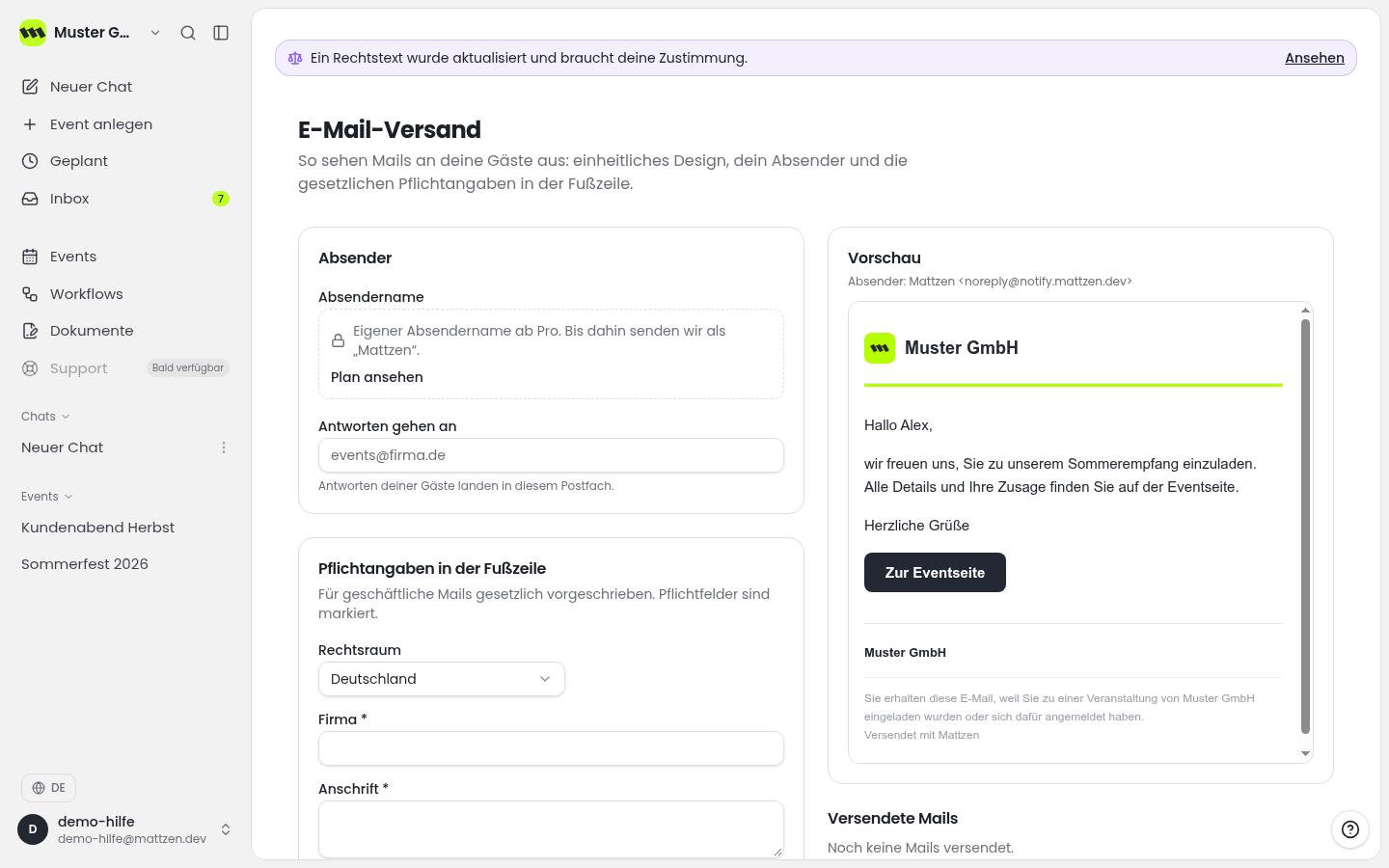
Öffnen Sie den E-Mail-Bereich Ihres Workspaces. Prüfen Sie die dort angezeigten Informationen und beachten Sie etwaige Hinweise zur Einrichtung, bevor Sie Einladungen versenden.
- 2
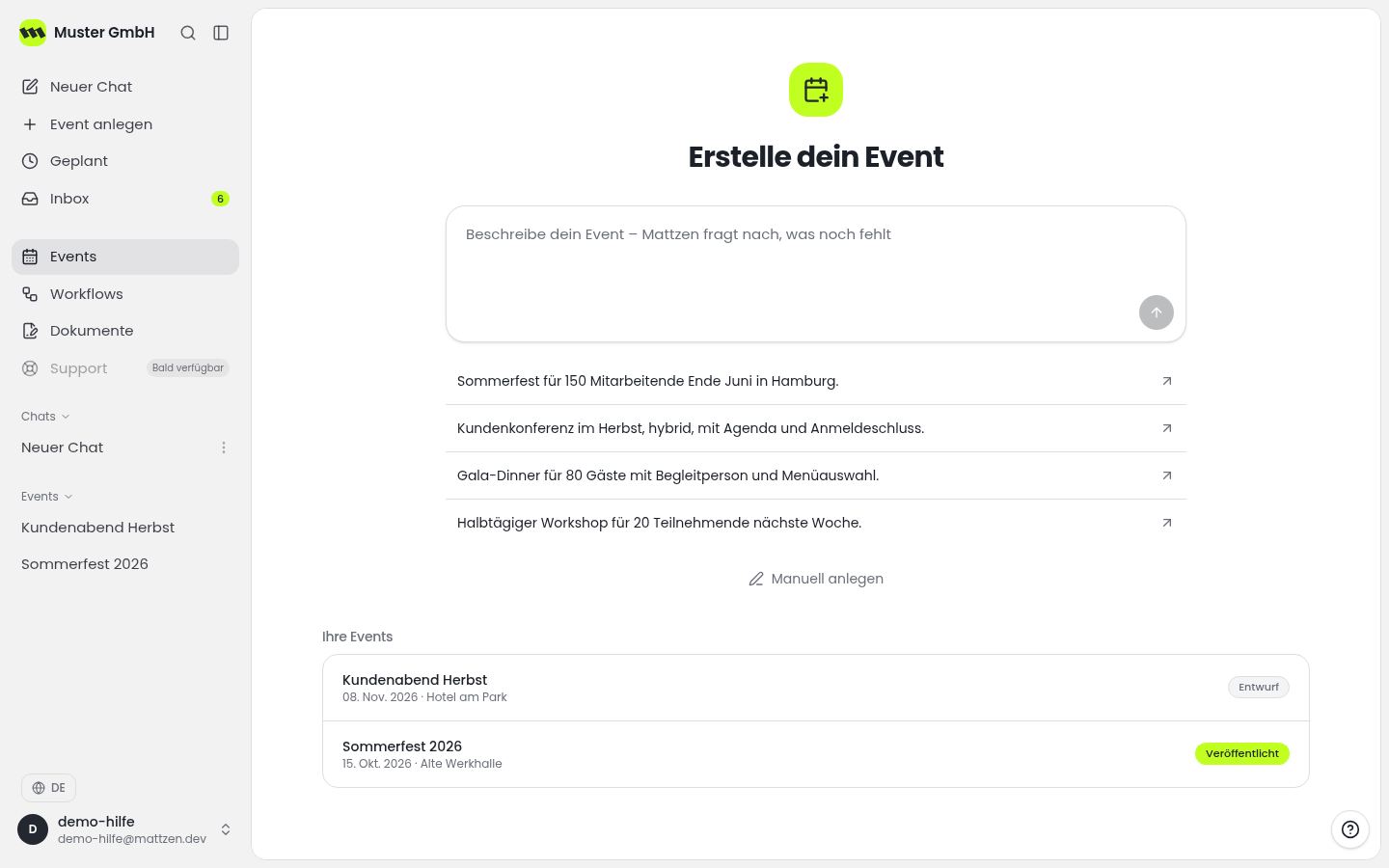
Öffnen Sie die Eventliste und wählen Sie das Event aus, für das Sie Einladungen versenden möchten.
 12
12- 1Eventliste öffnen
- 2Event auswählen
- 3
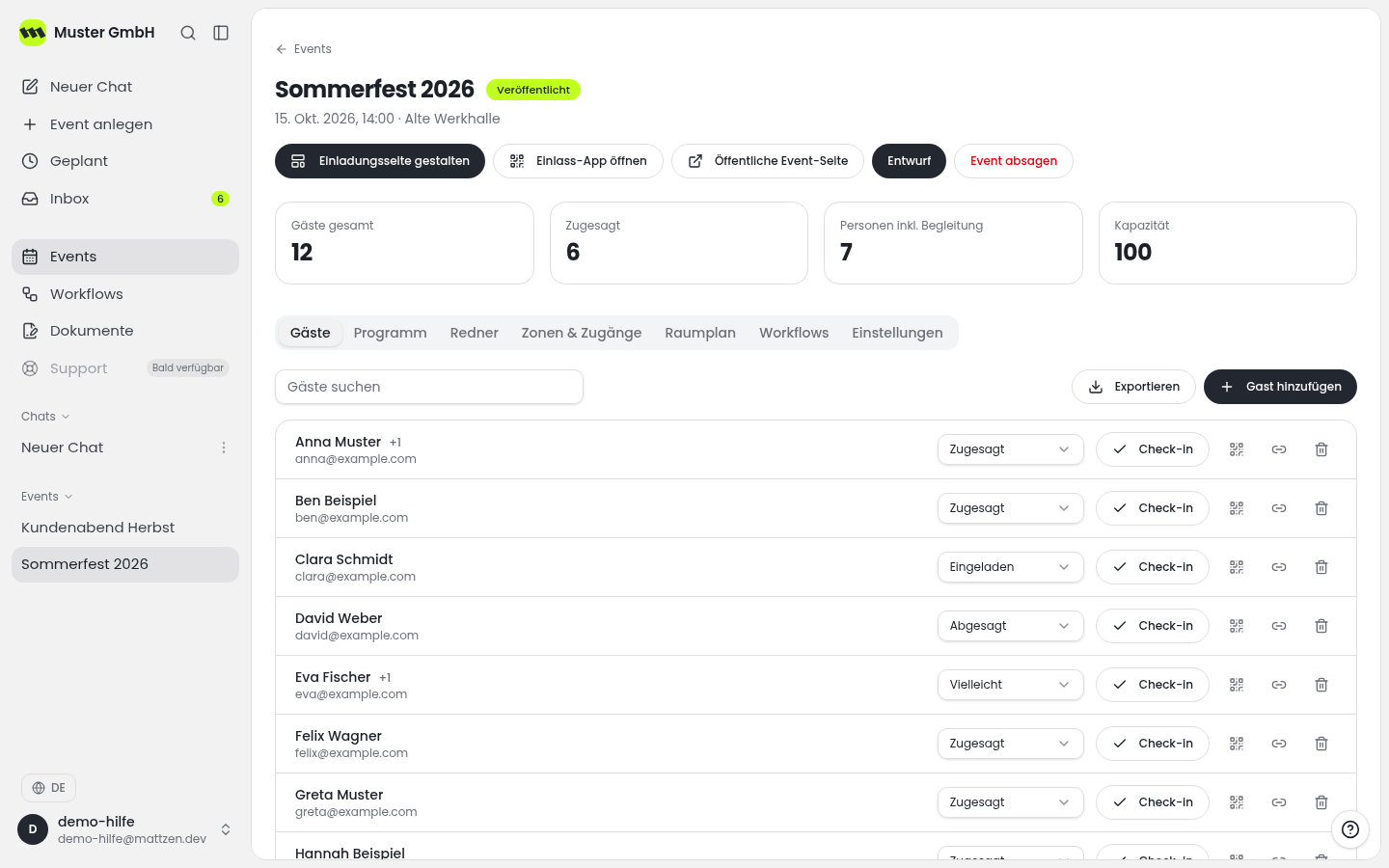
Prüfen Sie im Event die Gäste, die Ihre Einladung erhalten sollen. Kontrollieren Sie insbesondere die E-Mail-Adressen und korrigieren Sie fehlerhafte Einträge vor dem Versand.
 12
12- 1Gäste
- 2Namen und E-Mail-Adressen prüfen
- 4
Bereiten Sie die Einladung über die im Event angebotene Einladungsfunktion vor. Prüfen Sie den vorgesehenen Empfängerkreis sowie die Angaben zu Anlass, Datum und Ort. Falls Sie auf eine Eventseite verweisen, kontrollieren Sie auch den Link und die dortigen Informationen.
123- 1Einladung vorbereiten
- 2Empfängerkreis prüfen
- 3Eventseite kontrollieren
- 5
Starten Sie den Versand erst nach der abschliessenden Prüfung von Empfängern und Inhalt. Folgen Sie den angezeigten Versandhinweisen und beachten Sie mögliche Fehlermeldungen, bevor Sie einen weiteren Versand auslösen.
Beispiel
Ergebnis
Sie haben die Einladung und ihre Empfänger geprüft und den Versand angestossen. Ein gestarteter Versand bedeutet noch nicht, dass jede E-Mail im Posteingang angekommen ist.
Häufige Fehler
Ursache: Mögliche Ursachen sind eine fehlerhafte E-Mail-Adresse oder die Einordnung als Spam durch den empfangenden Maildienst.
Lösung: Prüfen Sie die gespeicherte Adresse und bitten Sie den Gast, den Spam-Ordner zu kontrollieren. Klären Sie die Ursache möglichst vor einem erneuten Versand.
Ursache: Die Einrichtung oder die Versandangaben sind möglicherweise noch unvollständig.
Lösung: Beachten Sie die angezeigten Hinweise im Event und im E-Mail-Bereich des Workspaces. Falls Sie nicht weiterkommen, wenden Sie sich mit der genauen Fehlermeldung an den Support.
Tipps
- Stimmen Sie Datum, Ort und Rückmeldeinformationen vor dem Versand ab.
- Prüfen Sie bei wiederholten Einladungen besonders sorgfältig, welche Gäste erneut angeschrieben werden sollen.
- Halten Sie Informationen in der E-Mail und auf einer verlinkten Eventseite konsistent.
Häufige Fragen
Wofür kann ich den E-Mail-Versand nutzen?
Sie können über Mattzen Einladungen und Workflow-Mails versenden. Für den Einstieg konzentrieren Sie sich am besten auf die Einladung zu einem vorbereiteten Event.
Benötige ich Workflows für eine Eventeinladung?
Dieser Einstieg beschreibt den Einladungsversand ohne automatische Abläufe. Für automatische Abläufe mit Auslösern und Aktionen gibt es das separate Modul Workflows, das ab Pro verfügbar ist.
Bedeutet ein gestarteter Versand, dass die Einladung zugestellt wurde?
Nein. Ob eine E-Mail ankommt und im Posteingang erscheint, hängt auch von der Empfängeradresse und dem empfangenden Maildienst ab.