Erste Schritte mit Mediathek
Lernen Sie die beiden Bildquellen der Mediathek kennen: Mattzen-Vorlagenbilder und eigene Uploads.
- Modul
- Mediathek
- Ab Plan
- Alle Pläne
- Rolle
- Event-Verantwortliche
- Dauer
- ca. 5 Minuten
Voraussetzungen
- Sie haben Zugang zum Workspace und können die Eventseite bearbeiten.
- Ein Event ist bereits angelegt.
- Für einen eigenen Upload liegt eine Bilddatei vor, die Sie verwenden dürfen.
Schritt für Schritt
- 1
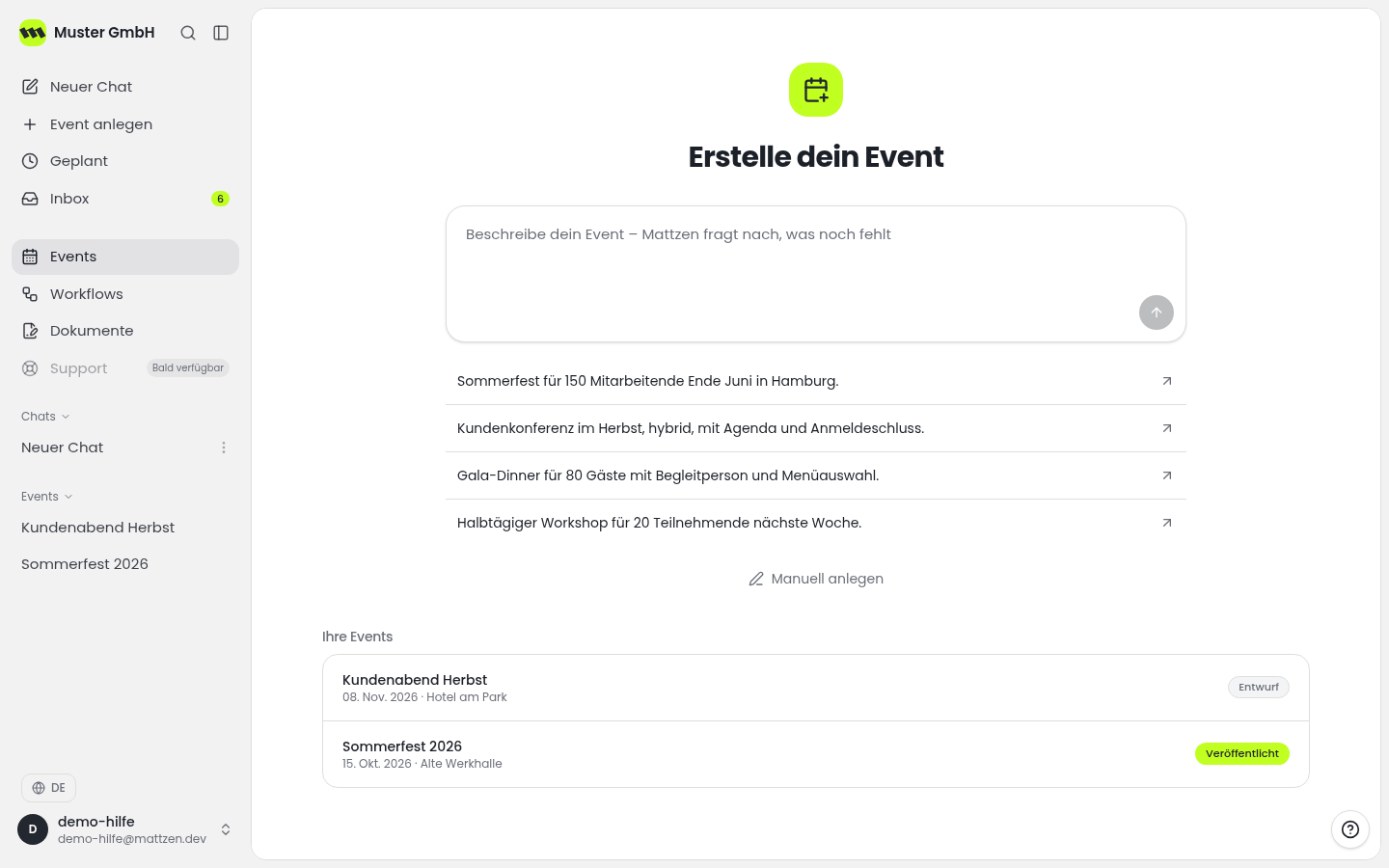
Öffnen Sie die Eventübersicht und wählen Sie das Event aus, dessen Eventseite Sie mit Bildern gestalten möchten.
 12
12- 1Eventübersicht öffnen
- 2Event auswählen
- 2
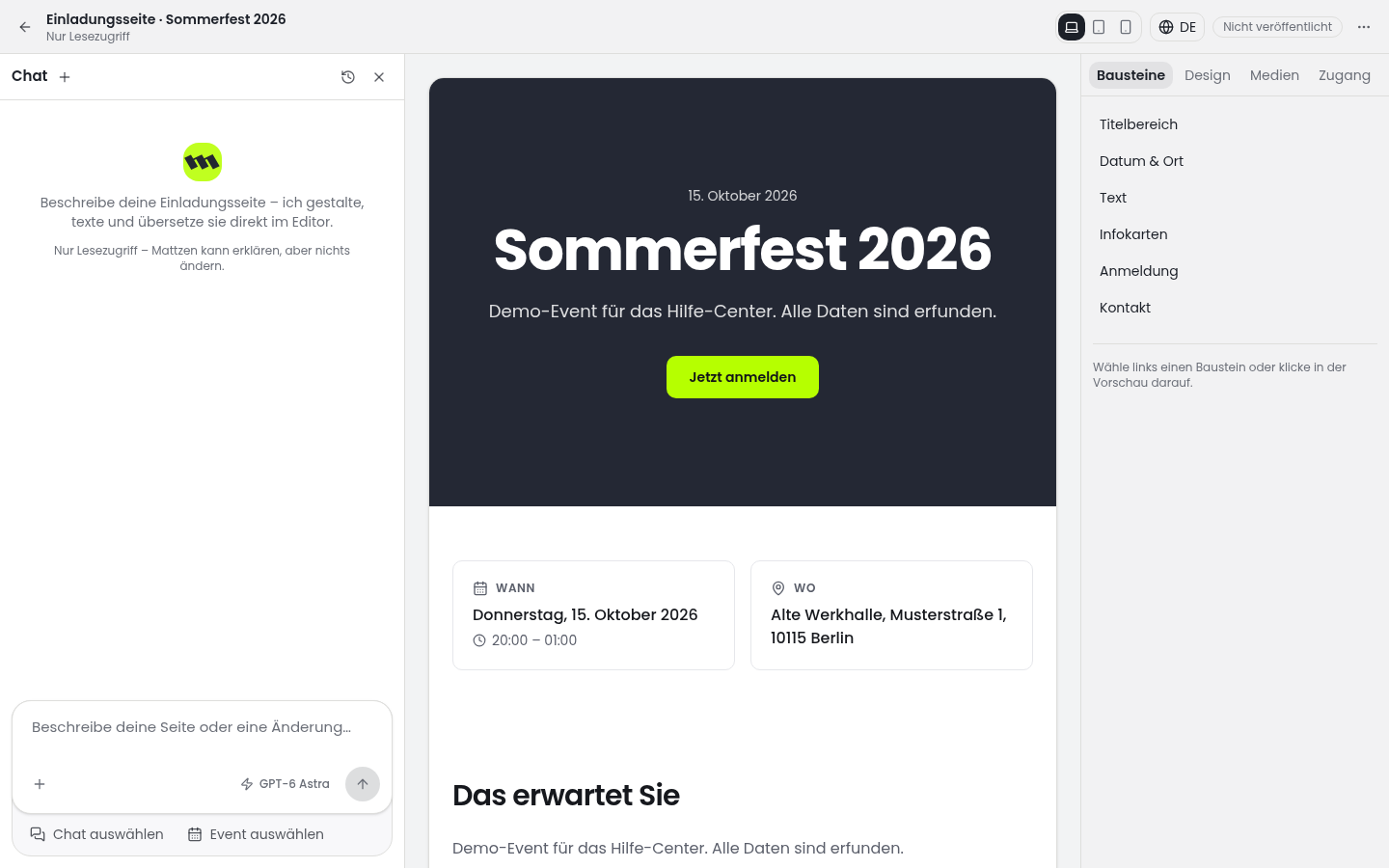
Öffnen Sie den Editor der Eventseite. Rufen Sie beim Bearbeiten eines Bildbereichs die Mediathek auf.
 1
1 - 3
Sehen Sie sich die Mattzen-Vorlagenbilder an. Prüfen Sie, welches Motiv zum Anlass und zur Gestaltung Ihrer Eventseite passt.
- 4
Wenn Sie ein eigenes Bild verwenden möchten, nutzen Sie die Upload-Möglichkeit der Mediathek und wählen Sie Ihre vorbereitete Datei aus. Beachten Sie die Hinweise beim Upload und prüfen Sie anschliessend, ob das Bild in der Mediathek verfügbar ist.
1
Beispiel
Ergebnis
Sie kennen die verfügbaren Bildquellen und haben bei Bedarf ein eigenes Bild hochgeladen. Der Upload allein ersetzt nicht die Bearbeitung Ihrer Eventseite.
Häufige Fehler
Ursache: Die Datei erfüllt möglicherweise eine Anforderung des Uploads oder die Übertragung wurde unterbrochen.
Lösung: Prüfen Sie die angezeigte Meldung und Ihre Internetverbindung. Passen Sie die Datei bei Bedarf an und versuchen Sie den Upload erneut.
Ursache: Ein Upload in die Mediathek bedeutet nicht automatisch, dass das Bild auf der Eventseite verwendet wird.
Lösung: Prüfen Sie im Editor der Eventseite, welches Bild für den betreffenden Bildbereich verwendet wird.
Tipps
- Verwenden Sie für eigene Dateien aussagekräftige Namen, zum Beispiel muster-gmbh-eventmotiv.jpg.
- Laden Sie nur Bilder hoch, für deren Verwendung Sie die erforderlichen Rechte haben.
- Prüfen Sie vor dem Upload, ob das Motiv und die Bildqualität für den vorgesehenen Einsatz geeignet sind.
Häufige Fragen
Muss ich eigene Bilder hochladen?
Nein. Die Mediathek bietet neben eigenen Uploads auch Mattzen-Vorlagenbilder.
Welche Dateiformate und Dateigrössen werden unterstützt?
Beachten Sie die Hinweise und Fehlermeldungen beim Upload. Konkrete Formate und Grössen werden in diesem Artikel nicht festgelegt.
Wird ein hochgeladenes Bild automatisch auf meiner Eventseite angezeigt?
Der Upload stellt das Bild in der Mediathek bereit. Prüfen Sie separat im Editor, ob es für den gewünschten Bildbereich Ihrer Eventseite verwendet wird.